
Rapport de plantage de DROWSE au démarrage : trouver et envoyer vos journaux
Trouvez le rapport de plantage de DROWSE au démarrage, compressez les dossiers dans un ZIP et envoyez-le à Milky Coco Games. Suivez les étapes en cas d’écran noir ou de fichiers absents.
Aller à
DROWSE plante avant que vous puissiez jouer ? Commencez ici
Un écran noir suivi d’un retour soudain au bureau peut interrompre votre nuit dans DROWSE avant même qu’elle commence. Votre rapport de plantage de DROWSE au démarrage fournit à Milky Coco Games des fichiers de diagnostic pour examiner cet échec du lancement. Pour envoyer ce rapport, ouvrez %localappdata%\Drowse\Saved\Crashes, compressez tous les dossiers de plantage dans un seul ZIP et envoyez-le par e-mail privé à contact@milkycocogames.com.
C’est la démarche demandée par le développeur lorsque le jeu commence à charger, puis se ferme. Si le dossier est absent ou vide, signalez-le à l’équipe.
Ce plantage suit une séquence précise : vous lancez DROWSE, un écran noir apparaît, le chargement commence, puis vous revenez au bureau. Dans ce cas, le problème persistait après une réinstallation, une vérification de l’intégrité des fichiers et un lancement en tant qu’administrateur.
Si cela correspond à votre situation, décrivez clairement cette séquence. « Le jeu ne fonctionne pas » ne précise pas le moment crucial ; « le chargement commence sur un écran noir, puis le jeu se ferme et me renvoie au bureau » donne à l’équipe un point de départ bien plus clair.
| Ce que vous constatez | Ce qu’il faut inclure dans votre message |
|---|---|
| Un écran noir avant la fermeture du jeu | Décrivez l’écran noir et ce qui se passe ensuite |
| Le chargement commence, puis le jeu plante et revient au bureau | Précisez que le chargement démarre avant la fermeture de l’application |
| Des dossiers de plantage sont présents | Joignez tous les dossiers et leur contenu dans un seul ZIP |
| L’emplacement des rapports est absent ou vide | Indiquez lequel de ces deux cas vous avez rencontré |
Vous n’avez pas à diagnostiquer vous-même la cause du problème. Votre rôle consiste à décrire ce qui se passe et à transmettre les fichiers demandés par le développeur.
Trouver et préparer votre rapport de plantage de DROWSE au démarrage
Le dossier des rapports de plantage se trouve dans les données d’application locales de Windows. Utilisez le chemin direct indiqué par le développeur pour y accéder, au lieu de chercher dans le répertoire d’installation du jeu.
Ouvrir le dossier des rapports de plantage
Appuyez sur Windows + R, collez le chemin suivant dans la fenêtre Exécuter, puis appuyez sur Entrée :
%localappdata%\Drowse\Saved\Crashes
Vérifiez ce qui s’ouvre. Il faut distinguer trois situations : des dossiers de plantage sont visibles, l’emplacement s’ouvre mais ne contient rien, ou Windows ne parvient pas à ouvrir cet emplacement.
Conservez le chemin exactement tel qu’il est écrit. Vous n’avez pas besoin de remplacer %localappdata% par votre nom d’utilisateur Windows ni de construire manuellement une adresse plus longue.
Inclure tous les dossiers de plantage
Si des dossiers sont présents dans Crashes, sélectionnez-les tous et compressez-les dans un seul fichier ZIP. Incluez tous les fichiers qu’ils contiennent.
La pièce jointe demandée doit contenir l’ensemble des dossiers, plutôt qu’une capture d’écran du répertoire ou un seul fichier qui semble important. Ne choisissez pas uniquement le dossier le plus récent : le développeur a expressément demandé tous les dossiers de plantage.
Le rapport de plantage de DROWSE au démarrage conserve les éléments de diagnostic liés au problème. Une description écrite permet d’expliquer ce que vous avez vécu, tandis que la pièce jointe fournit à l’équipe les fichiers à examiner.
| Étape | Action | Détail à respecter |
|---|---|---|
| Ouvrir Exécuter | Appuyez sur Windows + R | Utilisez la fenêtre Exécuter de Windows |
| Ouvrir l’emplacement | Collez %localappdata%\Drowse\Saved\Crashes et appuyez sur Entrée | Conservez le chemin complet |
| Sélectionner les dossiers | Sélectionnez tous les dossiers dans Crashes | Incluez tous les dossiers de plantage |
| Créer l’archive | Compressez les dossiers sélectionnés dans un seul ZIP | Incluez tous les fichiers qu’ils contiennent |
| Envoyer le rapport | Joignez le ZIP à votre e-mail d’assistance | Envoyez-le en privé |
Avant l’envoi, vérifiez que votre ZIP contient les dossiers et leur contenu. Une archive contenant seulement un raccourci, une capture d’écran du dossier ou vos notes écrites laisserait de côté les fichiers de plantage demandés.
Laissez les dossiers d’origine en place pendant la préparation de la pièce jointe. Il est inutile de réorganiser les fichiers de diagnostic pour les rendre plus présentables ; l’essentiel est de préserver leur contenu.
Envoyer le rapport avec une description claire
Envoyez votre pièce jointe ZIP à contact@milkycocogames.com. Milky Coco Games demande expressément aux joueurs d’envoyer les fichiers de plantage par e-mail privé plutôt que de les publier.
Choisissez un objet qui identifie immédiatement le jeu et le problème :
Rapport de plantage de DROWSE au démarrage — écran noir, puis retour au bureau
Dans votre message, décrivez ce qui se passe entre le lancement et le plantage. Respectez simplement l’ordre des événements. L’écran devient-il noir ? Le chargement commence-t-il ? Le jeu se ferme-t-il avant que vous puissiez jouer ? Incluez uniquement les détails qui correspondent à votre expérience.
Résumez ensuite les tentatives de dépannage que vous avez réellement effectuées. Si vous avez déjà réinstallé DROWSE, vérifié ses fichiers ou essayé de le lancer en tant qu’administrateur, indiquez-le. Ces actions n’ont pas résolu ce cas de plantage au démarrage ; l’étape suivante était donc de récupérer les fichiers de plantage.
Ne copiez pas dans votre e-mail les tentatives de dépannage d’un autre joueur. L’équipe a besoin de votre propre chronologie et des actions que vous avez essayées.
| Élément de l’e-mail | Ce qu’il faut écrire |
|---|---|
| Objet | Identifiez DROWSE et le plantage au démarrage |
| Description du problème | Expliquez ce qui apparaît à l’écran avant la fermeture du jeu |
| Dépannage | Listez uniquement les actions que vous avez réellement essayées |
| État des dossiers de plantage | Indiquez si les dossiers étaient présents, absents ou vides |
| Pièce jointe | Incluez le ZIP unique contenant tous les dossiers et fichiers de plantage |
Un message à adapter
Utilisez cet exemple uniquement s’il correspond à ce qui se passe sur votre PC :
Bonjour Milky Coco Games,
DROWSE s’ouvre sur un écran noir, commence à charger, puis se ferme et me renvoie au bureau.
J’ai trouvé des dossiers de plantage dans
%localappdata%\Drowse\Saved\Crasheset joint un ZIP contenant tous ces dossiers ainsi que leurs fichiers.Mes tentatives de dépannage jusqu’ici : [décrivez uniquement les actions que vous avez effectuées].
Merci d’examiner ce problème.
Remplacez le texte entre crochets avant l’envoi. Si votre problème de lancement se manifeste autrement, réécrivez la première phrase pour qu’elle décrive votre expérience.
Votre rapport de plantage de DROWSE au démarrage doit permettre de comprendre facilement deux choses : ce qui a échoué et ce que vous avez joint. Un long récit de tous les problèmes sans rapport que vous avez rencontrés risque de masquer ces détails.
Si vous rencontrez également un problème en cours de partie, décrivez-le séparément dans le message. Un plantage avant de pouvoir jouer et un objectif bloqué après un appel téléphonique surviennent à des moments différents ; une description claire permet de distinguer ces symptômes.
Gérer un dossier absent ou une archive vide
Il arrive que l’emplacement des rapports de plantage n’existe pas, ou que le dossier Crashes s’ouvre sans contenir aucun dossier. Milky Coco Games demande aux joueurs de signaler ces deux situations.
Si le chemin ne s’ouvre pas, indiquez à l’équipe que l’emplacement des rapports de plantage est absent. S’il s’ouvre mais ne contient rien, précisez que le dossier est vide. Ces résultats sont différents : utilisez la description qui correspond à votre cas.
Vous pouvez signaler le problème de démarrage même sans joindre de fichiers de plantage. Décrivez la séquence de lancement et indiquez ce qui s’est passé lorsque vous avez vérifié le chemin demandé.
Par exemple :
DROWSE commence à charger sur un écran noir, puis se ferme et me renvoie au bureau. J’ai vérifié
%localappdata%\Drowse\Saved\Crashes, mais le dossier est vide.
Ou :
DROWSE plante au démarrage. J’ai essayé d’ouvrir
%localappdata%\Drowse\Saved\Crashes, mais Windows n’a pas pu ouvrir cet emplacement.
L’absence de rapport de plantage de DROWSE au démarrage ne vous empêche pas de contacter l’assistance. Les consignes du développeur couvrent explicitement cette situation : signalez à l’équipe que l’emplacement est absent ou vide.
Ne créez pas un ZIP vide simplement pour fournir une pièce jointe. Il ne contiendrait pas les dossiers de plantage demandés par l’équipe. Une explication directe lui transmet le résultat utile sans archive superflue.
Garder le rapport centré sur le problème
Lorsque vous ne pouvez pas fournir de fichiers, la description écrite doit apporter davantage de précisions. Suivez cette courte liste :
- Décrivez ce qui apparaît lorsque vous lancez DROWSE.
- Expliquez à quel moment le jeu se ferme.
- Indiquez si l’emplacement des rapports de plantage est absent ou vide.
- Mentionnez les tentatives de dépannage déjà effectuées.
Gardez le même niveau de précision si des dossiers de plantage sont présents. Trouver les fichiers n’est qu’une partie du rapport ; l’équipe doit aussi savoir ce qui s’est passé au lancement et vous a poussé à la contacter.
Distinguer les plantages au démarrage des correctifs en jeu
Les premières mises à jour de DROWSE corrigent plusieurs problèmes en cours de partie. Savoir ce qu’elles changent vous aide à décrire précisément votre problème, surtout si vous avez rencontré à la fois un échec du lancement et un blocage de progression.
La version 1.01 corrige un blocage dans l’appartement qui pouvait empêcher de progresser après l’appel téléphonique. Elle corrige aussi le son de rangement des objets qui tournait en boucle, ainsi que plusieurs petits problèmes de présentation et d’interaction.
La version 1.02 facilite l’interaction avec le bipeur dans un tiroir et les comprimés dans l’armoire à pharmacie. Elle ajuste également le fonctionnement de la musique, les collisions avec les rats, les déplacements dans l’hôpital et la clarté de plusieurs messages.
Ces changements concernent des situations précises en cours de partie. Si votre jeu se ferme pendant le chargement initial, décrivez directement ce problème de lancement dans votre rapport de plantage de DROWSE au démarrage.
| Problème ou situation | Réponse adaptée |
|---|---|
| Écran noir, chargement, puis plantage avec retour au bureau | Récupérez les dossiers de plantage et envoyez le ZIP par e-mail privé |
| Progression bloquée dans l’appartement après l’appel téléphonique | La version 1.01 corrige ce blocage |
| Difficulté à interagir avec le bipeur du tiroir | La version 1.02 facilite cette interaction |
| Difficulté à interagir avec les comprimés dans l’armoire à pharmacie | La version 1.02 améliore cette interaction |
| Messages d’objectifs peu clairs dans l’hôpital | La version 1.02 ajoute ou précise les indications |
Cette distinction compte, car « DROWSE ne fonctionne pas » peut désigner des expériences très différentes. Un jeu qui ne permet jamais d’atteindre la partie doit être décrit autrement qu’un jeu qui fonctionne mais vous laisse bloqué dans l’appartement.
Décrivez le symptôme exact dans votre e-mail. Si vous ne parvenez pas à dépasser le démarrage, commencez par cela. Si le problème survient en cours de partie, précisez plutôt le lieu et l’action concernés.
DROWSE est un jeu d’horreur psychologique à la première personne qui suit Andrew lors de son retour au bureau tard dans la nuit. Vous devriez pouvoir vous concentrer sur l’exploration, l’examen des objets et la résolution des énigmes. Quand un problème de démarrage vous en empêche, une pièce jointe complète et un message clair donnent à Milky Coco Games des éléments utiles pour enquêter.
Pour consulter la page officielle du jeu, rendez-vous sur DROWSE sur Steam.
FAQ
Où se trouve le dossier des rapports de plantage de DROWSE au démarrage ?
Appuyez sur Windows + R, collez %localappdata%\Drowse\Saved\Crashes, puis appuyez sur Entrée. Si des dossiers de plantage sont présents, sélectionnez-les tous et compressez-les dans un seul ZIP, en incluant tous les fichiers qu’ils contiennent.
Où envoyer les fichiers de plantage de DROWSE ?
Joignez le ZIP à un e-mail adressé à contact@milkycocogames.com. Envoyez les fichiers de plantage par e-mail privé, comme le demande Milky Coco Games, plutôt que de les publier en ligne.
Que faire si le dossier Crashes est vide ou absent ?
Envoyez un e-mail au développeur et précisez lequel de ces deux cas vous avez rencontré. Ajoutez une description claire du problème de démarrage et des tentatives de dépannage déjà effectuées. Vous pouvez signaler le problème sans joindre de fichiers de plantage.
Que faire si la réinstallation et la vérification des fichiers n’ont rien changé ?
Mentionnez ces tentatives dans votre message si vous les avez effectuées. Pour le plantage au démarrage avec écran noir qui persistait après une réinstallation, une vérification des fichiers et un lancement en tant qu’administrateur, le développeur a demandé de récupérer les dossiers de plantage et d’envoyer tout leur contenu dans un seul ZIP.
Accès rapide
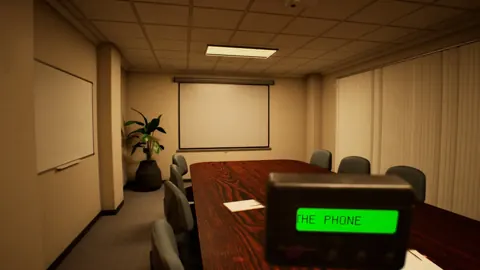
Date de sortie de DROWSE : lancement, configuration PC et mises à jour
DROWSE est sorti le 8 octobre 2026. Découvrez son lancement sur PC Windows, la configuration requise, les premiers correctifs et les récompenses temporaires avant de commencer.

Éditions de DROWSE : sortie sur Steam, fonctionnalités et bonus
Découvrez les éditions de DROWSE, sa sortie sur Steam, les configurations PC, les options d’accessibilité, les mises à jour et le skin Rizmo en édition limitée avant de commencer l’histoire d’Andrew.
Crossplay dans DROWSE : jeu solo et plateformes
Tout savoir sur le crossplay dans DROWSE : format solo, configuration PC Windows, prise en charge des manettes et fonctionnalités Steam avant de commencer l’histoire.
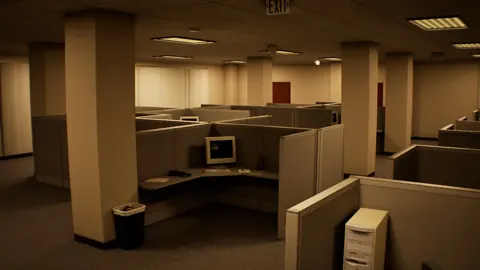
Andrew dans DROWSE : son histoire, Oxmo et l’horreur au bureau
Découvrez Andrew dans DROWSE, son lien avec Oxmo et le deuil au cœur de son cauchemar nocturne au bureau. Retrouvez des clés pour comprendre le personnage et des conseils pratiques pour votre parcours.
Rejoindre la communauté
Canaux officiels pour les annonces, mises à jour et conseils :