
DROWSE-Absturzbericht beim Start: Logs finden und senden
Finde den DROWSE-Absturzbericht beim Start, packe die Absturzordner in eine ZIP-Datei und sende sie per E-Mail an Milky Coco Games. Hier erfährst du, was bei Abstürzen mit schwarzem Bildschirm und fehlenden Absturzdateien zu tun ist.
Springen zu
DROWSE stürzt ab, bevor du spielen kannst? Fang hier an
Ein schwarzer Bildschirm mit anschließender plötzlicher Rückkehr zum Desktop kann deine Nacht in DROWSE beenden, bevor sie überhaupt beginnt. Dein DROWSE-Absturzbericht liefert Milky Coco Games Diagnosedateien, mit denen das Team den Fehler beim Start untersuchen kann. Um einen DROWSE-Absturzbericht zu senden, öffne %localappdata%\Drowse\Saved\Crashes, packe sämtliche Absturzordner in eine ZIP-Datei und sende sie vertraulich per E-Mail an contact@milkycocogames.com.
Das ist der nächste Schritt, um den der Entwickler bei diesem Startproblem bittet: Das Spiel beginnt zu laden und schließt sich dann. Falls der Ordner fehlt oder leer ist, teile dem Team stattdessen genau das mit.
Der Absturz läuft in einer bestimmten Reihenfolge ab: Du startest DROWSE, siehst einen schwarzen Bildschirm, der Ladevorgang beginnt und du landest wieder auf dem Desktop. In diesem Fall waren eine Neuinstallation, die Überprüfung der Spieldateien und der Start als Administrator bereits versucht worden, doch der Absturz trat weiterhin auf.
Wenn das deiner Situation entspricht, beschreibe den Ablauf klar. „Das Spiel läuft nicht“ lässt den entscheidenden Moment aus; „Es beginnt auf einem schwarzen Bildschirm zu laden und schließt sich dann zum Desktop“ gibt dem Team einen viel klareren Ansatzpunkt.
| Was bei dir passiert | Was du in deiner Nachricht angeben solltest |
|---|---|
| Schwarzer Bildschirm, bevor sich das Spiel schließt | Beschreibe den schwarzen Bildschirm und was danach passiert |
| Der Ladevorgang beginnt, danach folgt ein Absturz zum Desktop | Erkläre, dass der Ladevorgang startet, bevor sich die Anwendung beendet |
| Absturzordner sind vorhanden | Hänge alle Ordner samt Inhalt in einer ZIP-Datei an |
| Der Speicherort der Absturzberichte fehlt oder ist leer | Gib an, welches dieser Ergebnisse bei dir auftritt |
Du musst die eigentliche Ursache nicht selbst herausfinden. Halte fest, was passiert, und liefere die Dateien, um die der Entwickler gebeten hat.
Deinen DROWSE-Absturzbericht finden und verpacken
Der Absturzordner liegt in den lokalen Windows-Anwendungsdaten. Öffne ihn über den direkten Pfad des Entwicklers, statt im Installationsverzeichnis des Spiels danach zu suchen.
Den Absturzordner öffnen
Drücke Windows + R, füge den folgenden Pfad in das Fenster „Ausführen“ ein und drücke Enter:
%localappdata%\Drowse\Saved\Crashes
Prüfe, was sich öffnet. Entscheidend ist, ob du Absturzordner siehst, ob sich der Speicherort öffnet, aber leer ist, oder ob Windows ihn nicht öffnen kann.
Übernimm den Ordnerpfad genau wie angegeben. Du musst %localappdata% weder durch deinen Windows-Benutzernamen ersetzen noch selbst einen längeren Pfad zusammensetzen.
Sämtliche Absturzordner einschließen
Wenn sich in Crashes Ordner befinden, wähle alle aus und komprimiere sie zu einer einzigen ZIP-Datei. Schließe sämtliche Dateien in diesen Ordnern ein.
Als Anhang wird die vollständige Sammlung benötigt, kein Screenshot des Verzeichnisses und keine einzelne Datei, die wichtig aussieht. Wähle nicht nur den neuesten Ordner aus: Der Entwickler hat ausdrücklich um alle Absturzordner gebeten.
Ein DROWSE-Absturzbericht ist hier hilfreich, weil er Diagnosedaten des Fehlers enthält. Deine Beschreibung erklärt, was du erlebt hast, während der Anhang dem Team Dateien zur Untersuchung liefert.
| Schritt | Aktion | Worauf du achten musst |
|---|---|---|
| „Ausführen“ öffnen | Drücke Windows + R | Verwende das Windows-Fenster „Ausführen“ |
| Den Speicherort öffnen | Füge %localappdata%\Drowse\Saved\Crashes ein und drücke Enter | Übernimm den vollständigen Pfad |
| Die Ordner auswählen | Wähle jeden Ordner in Crashes aus | Schließe alle Absturzordner ein |
| Das Archiv erstellen | Komprimiere die ausgewählten Ordner zu einer ZIP-Datei | Schließe sämtliche enthaltenen Dateien ein |
| Den Bericht senden | Hänge die ZIP-Datei an deine Support-E-Mail an | Sende sie vertraulich |
Prüfe vor dem Senden, ob deine ZIP-Datei die Ordner und deren Inhalte enthält. Ein Archiv, das nur eine Verknüpfung, einen Screenshot des Ordners oder deine Notizen enthält, würde die angeforderten Absturzdateien auslassen.
Lass die ursprünglichen Ordner an ihrem Platz, während du den Anhang vorbereitest. Du musst die Diagnosedateien nicht umsortieren, damit sie aufgeräumter aussehen; entscheidend ist, den Inhalt vollständig zu erhalten.
Den Bericht mit einer klaren Beschreibung senden
Sende deinen ZIP-Anhang per E-Mail an contact@milkycocogames.com. Milky Coco Games bittet Spieler ausdrücklich darum, Absturzdateien vertraulich per E-Mail zu senden, statt sie öffentlich zu veröffentlichen.
Verwende eine Betreffzeile, die das Spiel und den Fehler sofort erkennen lässt:
DROWSE-Absturzbericht beim Start — schwarzer Bildschirm, dann Desktop
Beschreibe in deiner Nachricht, was vom Start bis zum Absturz passiert. Halte die Reihenfolge übersichtlich. Wird der Bildschirm schwarz? Beginnt der Ladevorgang? Schließt sich das Spiel, bevor du spielen kannst? Nenne nur die Details, die auf deine Erfahrung zutreffen.
Fasse anschließend die Maßnahmen zur Fehlerbehebung zusammen, die du tatsächlich durchgeführt hast. Wenn du DROWSE bereits neu installiert, die Spieldateien überprüft oder den Start als Administrator versucht hast, erwähne das. Diese Maßnahmen haben den beschriebenen Startabsturz nicht behoben, weshalb das Sammeln der Absturzdateien der nächste sinnvolle Schritt war.
Übernimm nicht die Fehlerbehebungsversuche eines anderen Spielers in deine E-Mail. Das Team braucht deinen Ablauf und die Maßnahmen, die du selbst versucht hast.
| Bestandteil der E-Mail | Was du schreiben solltest |
|---|---|
| Betreff | Nenne DROWSE und den Absturz beim Start |
| Fehlerbeschreibung | Erkläre, was auf dem Bildschirm erscheint, bevor sich das Spiel schließt |
| Fehlerbehebung | Liste nur Maßnahmen auf, die du tatsächlich versucht hast |
| Ergebnis der Ordnerprüfung | Gib an, ob Ordner vorhanden waren, fehlten oder leer waren |
| Anhang | Füge die einzelne ZIP-Datei mit allen Absturzordnern und Dateien hinzu |
Eine Nachricht zum Anpassen
Verwende dieses Beispiel nur, wenn es dem Verhalten auf deinem PC entspricht:
Hallo Milky Coco Games,
DROWSE startet mit einem schwarzen Bildschirm, beginnt zu laden und schließt sich dann zum Desktop.
Ich habe unter
%localappdata%\Drowse\Saved\CrashesAbsturzordner gefunden und eine ZIP-Datei angehängt, die sämtliche Ordner und deren Dateien enthält.Meine bisherigen Maßnahmen zur Fehlerbehebung: [Beschreibe nur die Maßnahmen, die du durchgeführt hast].
Vielen Dank für die Untersuchung.
Ersetze den Text in den eckigen Klammern vor dem Senden. Wenn sich dein Startfehler anders verhält, passe den ersten Satz an, statt deine Erfahrung in das Beispiel zu pressen.
Dein DROWSE-Absturzbericht sollte zwei Dinge leicht verständlich machen: was fehlgeschlagen ist und was du angehängt hast. Ein langer Bericht über sämtliche anderen Probleme, die du erlebt hast, kann diese Details verdecken.
Wenn du zusätzlich ein Problem während des Spielens hast, beschreibe es innerhalb der Nachricht separat. Ein Absturz vor Spielbeginn und ein blockiertes Ziel nach einem Telefonanruf treten an unterschiedlichen Stellen auf. Eine klare Beschreibung hält diese Symptome auseinander.
Mit einem fehlenden Ordner oder einem leeren Archiv umgehen
Manchmal existiert der Speicherort der Absturzberichte nicht, oder der Ordner Crashes öffnet sich, ohne Unterordner zu enthalten. Milky Coco Games bittet Spieler, beide Fälle zu melden.
Wenn sich der Pfad nicht öffnen lässt, teile dem Team mit, dass der Speicherort der Absturzberichte fehlt. Wenn er sich öffnet, aber nichts enthält, schreibe, dass der Ordner leer ist. Das sind unterschiedliche Ergebnisse, also verwende die passende Beschreibung.
Du kannst den Startfehler auch ohne angehängte Absturzdateien melden. Erkläre den Ablauf beim Start und gib an, was beim Prüfen des angeforderten Pfads passiert ist.
Zum Beispiel:
DROWSE beginnt auf einem schwarzen Bildschirm zu laden und schließt sich dann zum Desktop. Ich habe
%localappdata%\Drowse\Saved\Crashesgeprüft, aber der Ordner ist leer.
Oder:
DROWSE stürzt beim Start ab. Ich habe versucht,
%localappdata%\Drowse\Saved\Crasheszu öffnen, aber Windows konnte diesen Speicherort nicht öffnen.
Ein fehlender DROWSE-Absturzbericht hindert dich nicht daran, den Support zu kontaktieren. Die Anweisungen des Entwicklers decken diesen Fall ausdrücklich ab: Teile dem Team mit, wenn der Speicherort fehlt oder leer ist.
Erstelle keine leere ZIP-Datei, nur um einen Anhang mitzusenden. Sie würde die angeforderten Absturzordner nicht enthalten. Eine direkte Erklärung liefert dem Team das relevante Ergebnis ohne ein unnötiges Archiv.
Den Bericht auf das Wesentliche beschränken
Wenn du keine Dateien bereitstellen kannst, muss deine Beschreibung mehr erklären. Nutze eine kurze Checkliste:
- Beschreibe, was beim Start von DROWSE erscheint.
- Erkläre, wann sich das Spiel schließt.
- Gib an, ob der Speicherort der Absturzberichte fehlt oder leer ist.
- Nenne die Maßnahmen zur Fehlerbehebung, die du bereits durchgeführt hast.
Bleib genauso präzise, wenn Absturzordner vorhanden sind. Dateien zu finden ist nur ein Teil des Berichts; das Team muss weiterhin wissen, was beim Start passiert ist und weshalb du dich meldest.
Startabstürze von Fehlern trennen, die Patches beheben
Die frühen Updates von DROWSE beheben mehrere Probleme während des Spielens. Wenn du weißt, welche Änderungen sie enthalten, kannst du dein Problem genauer beschreiben, besonders wenn du sowohl einen Startfehler als auch ein Fortschrittsproblem erlebt hast.
Version 1.01 behebt einen Softlock in der Wohnung, der den Fortschritt nach dem Telefonanruf blockieren konnte. Außerdem behebt sie eine Audioschleife beim Verstauen von Gegenständen sowie mehrere kleinere Darstellungs- und Interaktionsprobleme.
Version 1.02 verbessert die Interaktion mit dem Pager in einer Schublade und den Tabletten im Medizinschrank. Außerdem passt sie das Musikverhalten, Kollisionen mit Ratten, die Orientierung im Krankenhaus und die Verständlichkeit mehrerer Meldungen an.
Diese Änderungen betreffen bestimmte Situationen während des Spielens. Wenn sich dein Spiel beim ersten Laden schließt, beschreibe diesen Startfehler direkt in deinem DROWSE-Absturzbericht.
| Problem oder Situation | Passende Reaktion |
|---|---|
| Schwarzer Bildschirm, Ladevorgang, dann Absturz zum Desktop | Sammle die Absturzordner und sende die ZIP-Datei vertraulich per E-Mail |
| Fortschritt in der Wohnung nach dem Telefonanruf blockiert | Version 1.01 behebt diesen Softlock |
| Probleme bei der Interaktion mit dem Pager in der Schublade | Version 1.02 erleichtert diese Interaktion |
| Probleme bei der Interaktion mit den Tabletten im Medizinschrank | Version 1.02 verbessert diese Interaktion |
| Verwirrende Meldungen zu Zielen im Krankenhaus | Version 1.02 ergänzt oder präzisiert Hinweise |
Diese Unterscheidung ist wichtig, weil „DROWSE funktioniert nicht“ sehr unterschiedliche Erlebnisse beschreiben kann. Ein Spiel, das gar nicht erst bis zum Spielgeschehen kommt, braucht eine andere Beschreibung als eines, das läuft, dich aber in der Wohnung feststecken lässt.
Nenne in deiner E-Mail das genaue Symptom. Wenn du nicht über den Start hinauskommst, beginne damit. Wenn das Problem während des Spielens auftritt, gib stattdessen den Ort und die betreffende Aktion an.
DROWSE ist ein psychologisches Horrorspiel aus der Ego-Perspektive, in dem Andrew spät in der Nacht ins Büro zurückkehrt. Du solltest dich auf das Erkunden, Untersuchen von Gegenständen und Lösen von Rätseln konzentrieren können. Wenn ein Startfehler das verhindert, liefern ein vollständiger Anhang und eine klare Nachricht Milky Coco Games hilfreiches Material für die Untersuchung.
Die offizielle Shopseite des Spiels findest du unter DROWSE auf Steam.
FAQ
Wo befindet sich der Ordner für DROWSE-Absturzberichte beim Start?
Drücke Windows + R, füge %localappdata%\Drowse\Saved\Crashes ein und drücke Enter. Wenn Absturzordner vorhanden sind, wähle alle aus und komprimiere sie zu einer ZIP-Datei, einschließlich sämtlicher darin enthaltenen Dateien.
Wohin soll ich DROWSE-Absturzdateien senden?
Hänge die ZIP-Datei an eine E-Mail an contact@milkycocogames.com an. Sende Absturzdateien wie von Milky Coco Games gewünscht vertraulich per E-Mail, statt sie öffentlich hochzuladen.
Was soll ich tun, wenn der Ordner Crashes leer ist oder fehlt?
Schreibe dem Entwickler eine E-Mail und erkläre, welches Ergebnis bei dir aufgetreten ist. Beschreibe den Startfehler klar und nenne die Maßnahmen zur Fehlerbehebung, die du bereits durchgeführt hast. Du kannst das Problem auch ohne angehängte Absturzdateien melden.
Was ist, wenn eine Neuinstallation und die Überprüfung der Dateien nicht geholfen haben?
Nenne diese Versuche in deiner Nachricht, wenn du sie durchgeführt hast. Bei dem Startabsturz mit schwarzem Bildschirm, der trotz Neuinstallation, Dateiüberprüfung und Start als Administrator weiterhin auftrat, bat der Entwickler als nächsten Schritt darum, die Absturzordner zu sammeln und ihren vollständigen Inhalt in einer ZIP-Datei zu senden.
Ausgewählte Seiten
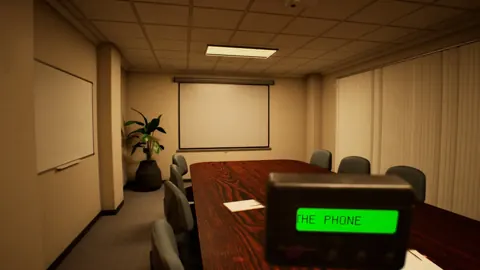
DROWSE: Erscheinungsdatum, PC-Anforderungen und Updates
DROWSE erschien am 8. Oktober 2026. Erfahre vor dem Spielen alles zum Start auf Windows-PCs, den Systemanforderungen, ersten Patches und zeitlich begrenzten Belohnungen.

DROWSE-Editionen: Steam-Veröffentlichung, Funktionen und Extras
Entdecke die DROWSE-Editionen, Details zum Steam-Start, PC-Anforderungen, Barrierefreiheit, Updates und den limitierten Rizmo-Skin, bevor du Andrews Geschichte beginnst.
DROWSE Crossplay: Einzelspieler und Plattformdetails
DROWSE Crossplay erklärt: Erfahre vor dem Einstieg in die Geschichte mehr über den Einzelspielermodus, die Anforderungen für Windows-PCs, die Controller-Unterstützung und die Steam-Funktionen.
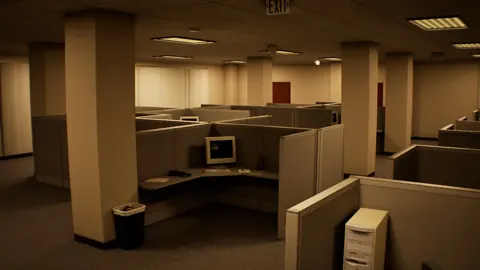
Andrew in DROWSE: Seine Geschichte, Oxmo und der Horror im Büro
Entdecke Andrew in DROWSE, seine Bindung zu Oxmo und die Trauer hinter seinem nächtlichen Albtraum im Büro. Erfahre mehr über ihn und erhalte praktische Tipps für seinen Weg.
Community beitreten
Offizielle Kanäle für Neuigkeiten, Updates und Spielerhilfe: