
Crossplay dans DROWSE : jeu solo et plateformes
Tout savoir sur le crossplay dans DROWSE : format solo, configuration PC Windows, prise en charge des manettes et fonctionnalités Steam avant de commencer l’histoire.
Aller à
DROWSE prend-il en charge le crossplay ?
Vous comptez affronter les bureaux de DROWSE en pleine nuit avec un ami ? DROWSE ne propose pas de crossplay : ce jeu d’horreur psychologique se joue en solo, et votre décision d’achat dépend donc de la compatibilité de votre PC et de votre façon de jouer. Si vous vous renseignez sur le crossplay dans DROWSE avant d’organiser une partie à plusieurs, préparez-vous à vivre seul l’histoire d’Andrew.
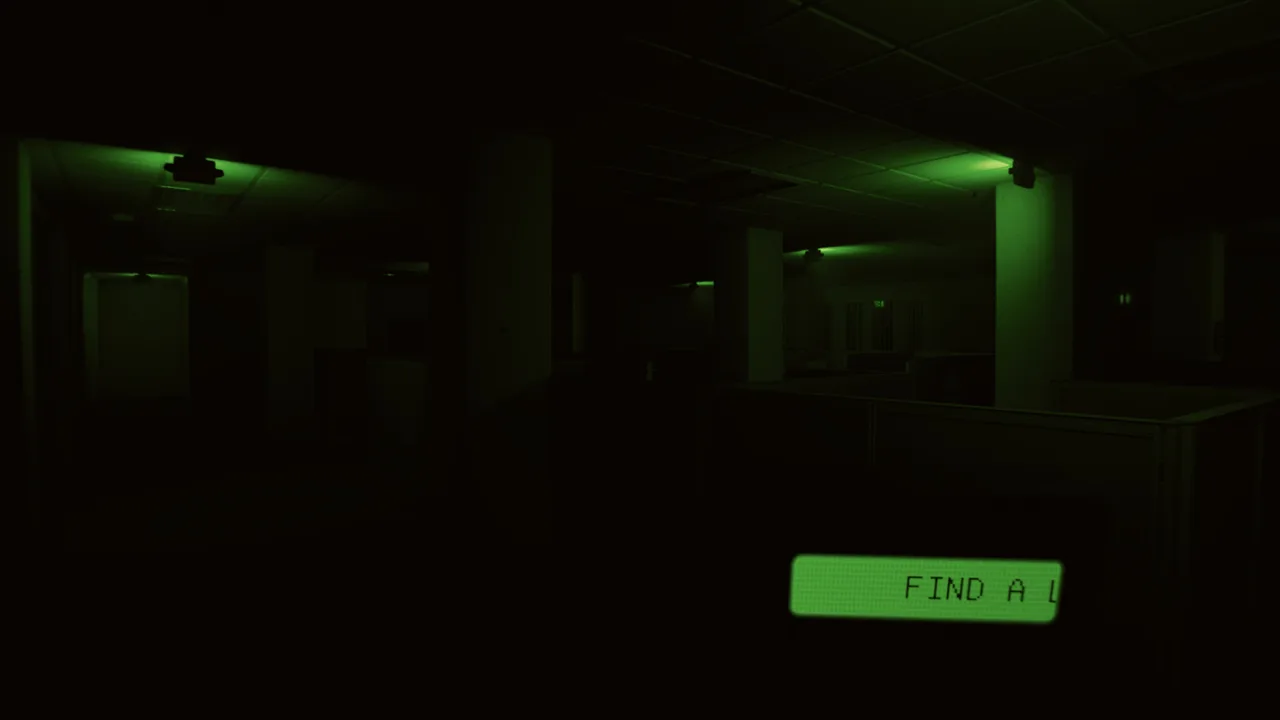
DROWSE est sorti sur Steam le 8 octobre 2026, avec MILKY COCO GAMES au développement et à l’édition. Vous incarnez Andrew, dont le quotidien est devenu plus difficile à supporter depuis la perte de son chien, Oxmo. À la demande d’un collègue, il retourne au bureau pour récupérer des documents et faire des photocopies, mais ces lieux familiers commencent à se transformer.
Le gameplay repose sur l’exploration, les énigmes environnementales et l’examen d’objets. Vous fouillez des tiroirs, lisez des notes, écoutez des enregistrements et reliez les indices tandis que les souvenirs d’Andrew s’immiscent dans sa soirée.
Voici l’essentiel à savoir avant d’acheter :
| Fonctionnalité | Prise en charge dans DROWSE |
|---|---|
| Mode de jeu | Solo |
| Crossplay | Sans objet pour ce jeu solo |
| Plateforme de bureau prise en charge | Windows |
| Prise en charge des manettes | Prise en charge complète |
| Fonctionnalités Steam | Succès, Steam Cloud et partage familial |
Le crossplay permet normalement à des joueurs sur différentes plateformes de rejoindre une même partie multijoueur. Le format solo de DROWSE apporte une réponse simple : le parcours d’Andrew se vit individuellement.
Vérifiez ensuite si votre ordinateur peut faire tourner le jeu dans de bonnes conditions et si ses commandes et ses options d’accessibilité vous conviennent. Ces détails comptent bien davantage ici que de coordonner vos plateformes avec celles de vos amis.
Plateformes de DROWSE : PC Windows et prise en charge des manettes
DROWSE est disponible sur PC Windows via Steam. Le système d’exploitation minimum requis est Windows 10 64 bits, tandis que la configuration recommandée prévoit Windows 10 ou Windows 11 64 bits.
 Image: Steam / MILKY COCO GAMES
Si vous vous renseignez sur le crossplay dans DROWSE parce que vous utilisez des appareils différents, distinguez la compatibilité du système d’exploitation de la prise en charge du multijoueur. Faire fonctionner un jeu sur votre ordinateur et rejoindre la partie de quelqu’un d’autre sont deux fonctionnalités distinctes.
| Plateforme ou périphérique de commande | Détails de la prise en charge |
|---|---|
| PC Windows | Pris en charge |
| macOS | Aucune prise en charge native |
| Linux | Aucune prise en charge native |
| Manette | Prise en charge complète |
| Système d’exploitation minimum | Windows 10 64 bits |
| Système d’exploitation recommandé | Windows 10/11 64 bits |
La prise en charge complète des manettes vous offre une autre façon de gérer l’exploration à la première personne et les interactions avec les objets. Elle ne modifie pas les systèmes d’exploitation compatibles et n’ajoute aucune fonctionnalité multijoueur.
Si vous préférez jouer à la manette, vérifiez sa compatibilité avec votre PC avant de vous installer. Choisissez vos commandes en fonction de la manière dont vous aimez explorer les pièces, examiner les affaires et résoudre les énigmes environnementales.
Le cadre de DROWSE place ces interactions au cœur de l’expérience. Vous évoluez dans des bureaux des années 1990, remplis d’équipements ordinaires, de paperasse et d’objets personnels. Préparer du café, trouver du papier pour le photocopieur et utiliser un ordinateur font partie d’une soirée qui devient peu à peu inquiétante.
Prêtez attention aux objets du quotidien qui vous entourent. Ouvrez les tiroirs, examinez les objets et lisez les documents que vous trouvez au lieu de passer à côté. Ces actions sont directement liées aux énigmes et à l’histoire personnelle du jeu.
Vous pouvez consulter DROWSE sur Steam lorsque vous êtes prêt à acheter la version Windows. Avant cela, comparez votre matériel aux deux configurations ci-dessous.
Configuration PC : vérifiez votre matériel avant d’acheter
Sur le plan pratique, la question du crossplay dans DROWSE se résume à ceci : il vous faut un PC Windows compatible pour découvrir l’histoire d’Andrew et résoudre ses énigmes environnementales.
 Image: Steam / MILKY COCO GAMES
DROWSE nécessite un processeur et un système d’exploitation 64 bits, ainsi que DirectX 12. Les configurations minimale et recommandée diffèrent sur le processeur, la carte graphique, la mémoire et l’espace de stockage.
| Composant | Configuration minimale | Configuration recommandée |
|---|---|---|
| Système d’exploitation | Windows 10 64 bits | Windows 10/11 64 bits |
| Processeur | Intel Core i5-8400 / AMD Ryzen 5 2600 | Intel Core i7-9700K / AMD Ryzen 5 3600 |
| Mémoire | 8 Go de RAM | 16 Go de RAM |
| Carte graphique | NVIDIA GTX 1060 / AMD RX 580 | NVIDIA RTX 2060 / AMD RX 6600 |
| DirectX | Version 12 | Version 12 |
| Espace de stockage disponible | 20 Go | 30 Go |
Vérifiez les références exactes de votre processeur et de votre carte graphique. Les seules mentions « Core i5 » ou « GeForce » ne donnent pas les informations nécessaires pour effectuer une comparaison utile.
Vérifiez aussi l’espace de stockage disponible, plutôt que la capacité totale de votre disque. La configuration minimale demande 20 Go d’espace libre, contre 30 Go pour la configuration recommandée. Utilisez le chiffre correspondant à la configuration que vous examinez.
La mémoire présente une autre différence nette : la configuration recommandée double la RAM, passant de 8 Go à 16 Go. Gardez cette distinction à l’esprit lorsque vous comparez un ordinateur plus ancien à la configuration recommandée.
Ces configurations vous donnent une liste de points à vérifier, sans préciser de fréquence d’images ni de résolution cible. N’associez donc aucune promesse de performances précise à l’une ou l’autre colonne.
Avant d’acheter, effectuez ces vérifications :
- Vérifiez que votre installation de Windows est en 64 bits.
- Identifiez les modèles exacts de votre processeur et de votre carte graphique.
- Comparez la RAM installée aux 8 Go minimum et aux 16 Go recommandés.
- Vérifiez l’espace libre sur votre disque par rapport aux besoins indiqués.
- Vérifiez également la prise en charge de DirectX 12.
Si vos amis sont aussi intéressés, demandez à chacun de vérifier son propre ordinateur. Le crossplay dans DROWSE ne relie pas ces parties individuelles : vérifiez donc la compatibilité matérielle de chaque PC séparément.
Une fois votre système prêt, ajustez l’affichage et les réglages du jeu à votre façon de lire, d’écouter et de vous déplacer dans ses environnements.
Steam Cloud, accessibilité et autres fonctionnalités expliquées
DROWSE propose plusieurs fonctionnalités que l’on peut facilement confondre avec la prise en charge du multijoueur. Steam Cloud, le partage familial et la prise en charge complète des manettes ont chacun un rôle différent.
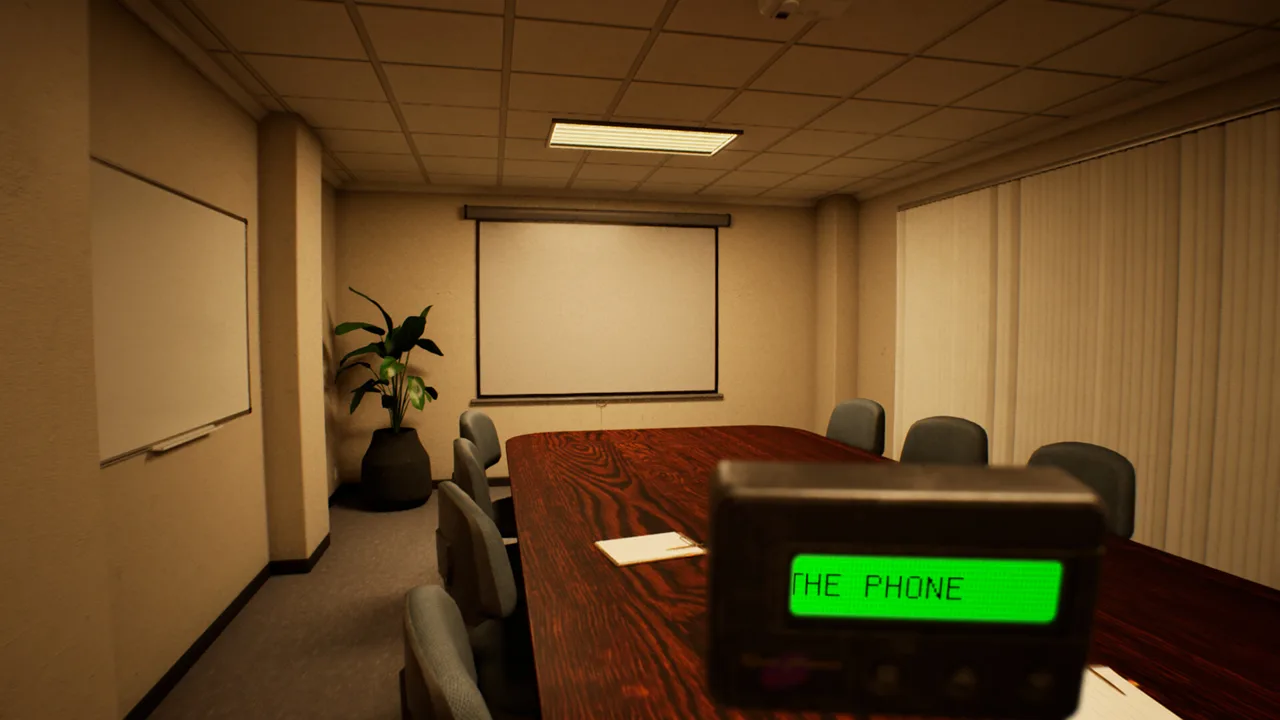 Image: Steam / MILKY COCO GAMES
Aucune ne modifie le format solo du jeu. Lorsque vous examinez la question du crossplay dans DROWSE, concentrez-vous sur le rôle réel de chaque fonctionnalité au lieu d’associer toutes les fonctions Steam au jeu en ligne.
| Fonctionnalité | Rôle |
|---|---|
| Steam Cloud | Sauvegardes du jeu dans le cloud |
| Partage familial | Fonction de partage de jeux de Steam |
| Succès Steam | Suivi des succès |
| Prise en charge complète des manettes | Commandes à la manette |
| Taille du texte réglable | Affichage du texte |
| Confort de la caméra | Options de confort liées à la caméra |
| Réglages de volume personnalisés | Ajustement du son |
| Options de sous-titres | Affichage des sous-titres |
| Son stéréo | Sortie audio |
Steam Cloud concerne les sauvegardes, plutôt que les sessions de jeu partagées. Le partage familial concerne l’accès aux jeux via la fonction de partage de Steam. Les succès concernent les accomplissements individuels. Ces aspects sont distincts du multijoueur entre plateformes.
Les options d’accessibilité de DROWSE méritent votre attention, car une grande partie de son récit passe par la lecture de documents, l’examen de photographies et l’écoute de messages enregistrés. Ajustez la taille du texte et les options de sous-titres pour suivre ces informations confortablement.
Utilisez les réglages de volume personnalisés pour adapter le son à votre installation. Prêtez suffisamment attention aux dialogues et aux messages enregistrés pour suivre l’histoire, et examinez les options de confort de la caméra avant une longue session.
Le jeu propose un doublage intégral en anglais. Ses langues disponibles comprennent aussi le français, l’italien, l’allemand, l’espagnol d’Espagne, le japonais, le portugais du Brésil, le chinois simplifié et l’ukrainien. La version 1.02 a également ajouté une traduction en malais.
Sélectionnez votre langue avant de vous concentrer sur les énigmes. Les notes, les messages et les effets personnels contribuent à l’histoire d’Andrew : comprendre leur contenu compte autant que trouver le prochain objet utilisable.
Ces fonctionnalités accompagnent votre expérience individuelle de DROWSE. Elles vous permettent d’adapter les commandes, la lisibilité, le son et la langue tout en gardant votre attention sur les lieux et les souvenirs d’Andrew.
Dans un jeu construit autour du deuil et de la solitude, cette dimension personnelle se retrouve dès le point de départ. L’absence d’Oxmo occupe une place centrale dans la vie d’Andrew, et les environnements changeants entraînent la routine du bureau vers quelque chose de plus intime.
Jouer en parallèle avec des amis et comprendre les mises à jour récentes
Vous pouvez tout de même faire de DROWSE un élément d’une soirée d’horreur entre amis en discutant de vos parties respectives. Chaque joueur suit individuellement l’histoire d’Andrew, puis compare ses impressions ou échange sur un indice difficile à comprendre.
Évitez de révéler les solutions des énigmes tant que tout le monde ne souhaite pas être aidé. Le jeu utilise des codes, des objets trouvés, des documents et des enregistrements pour vous permettre d’avancer ; dévoiler une réponse trop tôt peut priver un autre joueur du plaisir de la découvrir.
Si un ami vous demande un indice, partez de celui qu’il a déjà trouvé. Suggérez-lui de relire une note ou d’examiner un objet pertinent avant de lui donner la réponse. Votre aide reste ainsi liée aux véritables mécaniques d’exploration du jeu.
Les mises à jour récentes comptent aussi lorsque vous discutez des énigmes ou cherchez à débloquer votre progression :
- La version 1.01 a corrigé un problème dans l’appartement qui pouvait bloquer la progression après l’appel téléphonique.
- La version 1.02 a amélioré plusieurs messages et facilité les interactions avec le bipeur et les comprimés de l’armoire à pharmacie.
- La version 1.02 a ajouté un message sur le bipeur concernant la clé médicale et le bloc opératoire à l’étage de l’hôpital vétérinaire.
- La version 1.02 a fait passer les chances de gagner à la roue de l’hôpital vétérinaire de 10 % à 20 %.
Laissez Steam terminer l’installation des mises à jour avant de commencer. Si vous êtes resté bloqué dans l’appartement après l’appel téléphonique, vérifiez que la version 1.01 ou une version ultérieure est installée avant de reprendre cette section.
Dans l’hôpital vétérinaire, lisez les messages du bipeur pour déterminer où aller ensuite. Le message ajouté dans la version 1.02 concerne précisément la clé médicale et le bloc opératoire à l’étage : il vous aide donc dans cette partie du jeu.
Gardez aussi le changement de la roue en tête lorsque vous comparez vos expériences : les chances de gagner de 20 % s’appliquent à la version 1.02. Un récit mentionnant les anciennes chances de 10 % décrit le fonctionnement précédent.
Ces mises à jour améliorent l’expérience solo existante. La réponse à la question du crossplay dans DROWSE reste liée à son format solo, tandis que votre préparation consiste à vérifier votre matériel Windows, à mettre le jeu à jour et à choisir des commandes confortables.
FAQ
Le crossplay dans DROWSE permet-il aux joueurs PC de rejoindre des amis sur d’autres plateformes ?
Non. DROWSE est un jeu d’horreur psychologique solo. Son exploration, ses énigmes environnementales et son histoire suivent le parcours individuel d’Andrew.
Quelles plateformes DROWSE prend-il en charge ?
DROWSE est disponible sur PC Windows via Steam. Il nécessite au minimum Windows 10 64 bits, tandis que la configuration recommandée prévoit Windows 10/11 64 bits. Il ne prend pas en charge macOS ou Linux de manière native.
Peut-on jouer à DROWSE avec une manette ?
Oui. DROWSE prend entièrement en charge les manettes pour explorer les pièces, examiner les objets et résoudre les énigmes environnementales. Il propose aussi des options de confort de la caméra, une taille de texte réglable, des réglages de volume personnalisés et des options de sous-titres.
La présence de Steam Cloud signifie-t-elle que DROWSE propose du crossplay ?
Non. Steam Cloud concerne les sauvegardes, tandis que le crossplay concerne les sessions multijoueurs entre plateformes. DROWSE propose Steam Cloud et reste un jeu solo.
Continuer avec
 Configuration PC de DROWSE : spécifications minimales et recommandéesVérifiez les configurations PC minimales et recommandées de DROWSE, la compatibilité Windows, la RAM, la carte graphique et le stockage, et découvrez comment gérer les plantages au démarrage.
Plus dans Plateformes
Voir tous les guides de PlateformesAccès rapide
Guide du débutant DROWSE : conseils pour les énigmes de votre première partie
Ce guide du débutant DROWSE vous aide à explorer le bureau, résoudre les énigmes de l'environnement, comprendre les correctifs et préparer la nuit inquiétante qui attend Andrew.
Date de sortie de DROWSE : lancement, configuration PC et mises à jour
DROWSE est sorti le 8 octobre 2026. Découvrez son lancement sur PC Windows, la configuration requise, les premiers correctifs et les récompenses temporaires avant de commencer.

Éditions de DROWSE : sortie sur Steam, fonctionnalités et bonus
Découvrez les éditions de DROWSE, sa sortie sur Steam, les configurations PC, les options d’accessibilité, les mises à jour et le skin Rizmo en édition limitée avant de commencer l’histoire d’Andrew.

Andrew dans DROWSE : son histoire, Oxmo et l’horreur au bureau
Découvrez Andrew dans DROWSE, son lien avec Oxmo et le deuil au cœur de son cauchemar nocturne au bureau. Retrouvez des clés pour comprendre le personnage et des conseils pratiques pour votre parcours.
Rejoindre la communauté
Canaux officiels pour les annonces, mises à jour et conseils :