
DROWSE起動時のクラッシュレポート:ログの探し方と送り方
DROWSE起動時のクラッシュレポートを見つけ、クラッシュフォルダーをZIPにまとめてMilky Coco Gamesにメールで送る手順を紹介。黒い画面のまま落ちる場合や、クラッシュファイルが見つからない場合にも対応します。
目次
DROWSEがプレイ前に落ちる?まずはここから
画面が真っ暗になり、そのまま突然デスクトップに戻されると、DROWSEで過ごす夜が始まる前に終わってしまいます。起動時のクラッシュレポートには、Milky Coco Gamesが起動失敗を調べるための診断ファイルが含まれています。DROWSEの起動時クラッシュレポートを送るには、%localappdata%\Drowse\Saved\Crashesを開き、すべてのクラッシュフォルダーを1つのZIPに圧縮して、contact@milkycocogames.comへ非公開でメール送信してください。
ゲームの読み込みが始まったあとに終了する起動トラブルでは、開発チームがこの手順を案内しています。フォルダーが見つからない場合や空の場合は、その状態をチームに伝えてください。
このトラブルでは、DROWSEを起動すると黒い画面が表示され、読み込みが始まったあと、デスクトップに戻されます。再インストール、ファイルの整合性確認、管理者としての実行を試しても、クラッシュが続くケースがあります。
自分の状況も同じなら、この流れをはっきり説明してください。「ゲームが動かない」だけでは、どのタイミングで問題が起きるのか伝わりません。「黒い画面で読み込みが始まり、そのあと終了してデスクトップに戻る」と書けば、チームが状況をつかみやすくなります。
| 発生している状況 | メッセージに書く内容 |
|---|---|
| ゲームが終了する前に黒い画面になる | 黒い画面と、そのあとに起きることを説明する |
| 読み込みが始まったあと、落ちてデスクトップに戻る | アプリが終了する前に読み込みが始まることを伝える |
| クラッシュフォルダーがある | すべてのフォルダーと中身を1つのZIPにまとめて添付する |
| クラッシュ保存先が見つからない、または空になっている | どちらの状態だったかを伝える |
原因を自分で突き止める必要はありません。起きたことを記録し、開発チームが求めているファイルを届けましょう。
DROWSE起動時のクラッシュレポートを探してまとめる
クラッシュフォルダーは、Windowsのローカルアプリケーションデータ内にあります。ゲームのインストール先を探し回るより、開発チームが案内しているパスから直接開いてください。
クラッシュフォルダーを開く
Windows + Rを押し、「ファイル名を指定して実行」に次のパスを貼り付けて、Enterを押してください。
%localappdata%\Drowse\Saved\Crashes
開いた場所を確認しましょう。クラッシュフォルダーがあるのか、保存先は開くものの中身が空なのか、それともWindowsがその場所を開けないのかを確かめてください。
フォルダーパスは、書かれているとおりに使ってください。%localappdata%をWindowsのユーザー名に置き換えたり、長いパスを手作業で組み立てたりする必要はありません。
すべてのクラッシュフォルダーを含める
Crashes内にフォルダーがある場合は、すべて選択して、1つのZIPファイルに圧縮してください。各フォルダー内のファイルも、すべて含めましょう。
必要な添付ファイルは、フォルダーと中身の一式です。フォルダー一覧のスクリーンショットや、重要そうに見えるファイル1つだけでは足りません。最新のフォルダーだけを選ばず、開発チームの依頼どおり、すべてのクラッシュフォルダーをまとめてください。
DROWSE起動時のクラッシュレポートには、障害発生時の診断データが残っています。文章で症状を説明し、添付ファイルでチームが調査に使えるデータを渡しましょう。
| 手順 | 操作 | 必ず守る点 |
|---|---|---|
| 「ファイル名を指定して実行」を開く | Windows + Rを押す | Windowsの「ファイル名を指定して実行」を使う |
| 保存先を開く | %localappdata%\Drowse\Saved\Crashesを貼り付けてEnterを押す | パス全体をそのまま使う |
| フォルダーを選ぶ | Crashes内のすべてのフォルダーを選択する | すべてのクラッシュフォルダーを含める |
| 圧縮ファイルを作る | 選択したフォルダーを1つのZIPに圧縮する | フォルダー内の全ファイルを含める |
| レポートを送る | サポート宛てのメールにZIPを添付する | 非公開で送る |
送信前に、ZIPの中にフォルダーとその中身が入っているか確認してください。ショートカット、フォルダーのスクリーンショット、自分で書いたメモだけを入れても、必要なクラッシュファイルは届きません。
添付ファイルを準備している間も、元のフォルダーはそのまま残してください。見た目を整えるために診断ファイルを並べ替える必要はありません。中身を保つことを優先しましょう。
症状をわかりやすく説明してレポートを送る
ZIPを添付して、contact@milkycocogames.comにメールを送ってください。Milky Coco Gamesは、クラッシュファイルを公開投稿せず、メールで非公開送信するよう案内しています。
件名には、ゲーム名と症状がすぐにわかるものを使いましょう。
DROWSE起動時のクラッシュレポート — 黒い画面のあとデスクトップに戻る
本文では、起動してからクラッシュするまでの流れを説明してください。起きた順番に書きましょう。画面が黒くなるか、読み込みが始まるか、プレイ画面に入る前にゲームが終了するかを、自分の環境で実際に起きたことだけに絞って伝えてください。
続いて、実際に試した対処をまとめます。DROWSEの再インストール、ファイルの整合性確認、管理者としての実行を済ませているなら、そのことを書いてください。これらを試しても起動時のクラッシュが続く場合は、クラッシュファイルを集めて送る手順に進みましょう。
ほかのプレイヤーが試した対処を、そのまま自分のメールに書かないでください。チームに必要なのは、あなたの環境で起きた流れと、あなたが試した操作です。
| メールの項目 | 書く内容 |
|---|---|
| 件名 | DROWSEの起動時クラッシュだとわかるようにする |
| 症状の説明 | ゲームが終了する前に画面に何が表示されるかを説明する |
| 試した対処 | 自分が実際に試した操作だけを挙げる |
| クラッシュフォルダーの確認結果 | フォルダーがあったか、見つからなかったか、空だったかを伝える |
| 添付ファイル | すべてのクラッシュフォルダーとファイルを含む1つのZIPを添付する |
自分の状況に合わせて使える文例
次の例は、自分のPCで起きていることと一致する場合に使ってください。
Milky Coco Gamesの皆さま
DROWSEを起動すると黒い画面が表示され、読み込みが始まったあと、ゲームが終了してデスクトップに戻ります。
%localappdata%\Drowse\Saved\Crashesにクラッシュフォルダーがありましたので、すべてのフォルダーとその中のファイルを1つのZIPにまとめて添付しました。これまでに試した対処:[実際に試した操作だけを記入してください]。
調査をよろしくお願いいたします。
送信前に、角括弧内の文章を書き換えてください。起動時の症状が違う場合は、文例に無理に合わせず、最初の説明文を自分の状況に合わせて直しましょう。
DROWSE起動時のクラッシュレポートでは、「何が起きたか」と「何を添付したか」の2点がすぐにわかるようにしてください。関係のない問題まで長々と書くと、肝心の情報が埋もれてしまいます。
ゲーム内でも問題が起きている場合は、同じメールの中でも分けて説明してください。プレイ開始前のクラッシュと、電話のあとに目標が進まなくなる問題は、発生するタイミングが違います。状況を明確に書いて、症状を区別しましょう。
フォルダーが見つからない場合や中身が空の場合
クラッシュレポートの保存先が存在しない場合や、Crashesフォルダーは開くものの中にフォルダーがない場合もあります。Milky Coco Gamesは、どちらの場合も報告するよう案内しています。
パスを開けなければ、クラッシュレポートの保存先が見つからないと伝えてください。開くものの中身がなければ、フォルダーが空だと伝えましょう。この2つは別の結果なので、実際の状態に合った説明を使ってください。
クラッシュファイルを添付できなくても、起動時の不具合は報告できます。起動から終了までの流れと、指定されたパスを確認した結果を説明してください。
たとえば、次のように書けます。
DROWSEは黒い画面で読み込みを始めたあと、終了してデスクトップに戻ります。
%localappdata%\Drowse\Saved\Crashesを確認しましたが、フォルダーは空でした。
または:
DROWSEが起動中にクラッシュします。
%localappdata%\Drowse\Saved\Crashesを開こうとしましたが、Windowsでその場所を開けませんでした。
DROWSE起動時のクラッシュレポートがなくても、サポートに連絡できます。開発チームの案内には、保存先が存在しない場合や空の場合も、その状態を伝えるよう明記されています。
添付するためだけに空のZIPを作らないでください。それでは、チームが求めているクラッシュフォルダーは含まれません。不要な圧縮ファイルを作らず、確認結果をそのまま説明しましょう。
報告の要点を絞る
ファイルを送れない場合は、文章での説明がより大切になります。次の項目を短くまとめてください。
- DROWSEを起動したときに何が表示されるかを説明する。
- どのタイミングでゲームが終了するかを説明する。
- クラッシュ保存先が見つからないのか、空なのかを伝える。
- すでに試した対処を書く。
クラッシュフォルダーがある場合も、同じように具体的に書いてください。ファイルを見つけることは報告の一部です。チームには、連絡するきっかけとなった起動時の挙動も伝える必要があります。
起動時のクラッシュとパッチで修正された問題を区別する
DROWSEの初期アップデートでは、いくつかのゲーム内の問題が修正されています。修正内容を知っておくと、起動失敗と進行トラブルの両方を経験している場合でも、自分の症状を正確に説明できます。
バージョン1.01では、電話のあとにアパートで進行不能になる問題が修正されています。アイテム保管時の音がループする問題や、表示・操作に関する細かな不具合も修正されています。
バージョン1.02では、引き出しの中のポケベルと、薬棚の錠剤を操作しやすくなっています。音楽の挙動、ネズミの当たり判定、病院での道案内、いくつかのメッセージのわかりやすさも調整されています。
これらは、プレイ中の特定の場面に関する変更です。最初の読み込み中にゲームが終了する場合は、DROWSE起動時のクラッシュレポートに、その起動トラブルを直接書いてください。
| 問題や状況 | 対応 |
|---|---|
| 黒い画面で読み込みが始まり、落ちてデスクトップに戻る | クラッシュフォルダーを集め、ZIPを非公開のメールで送る |
| 電話のあと、アパートで進行できなくなる | バージョン1.01で進行不能の問題を修正 |
| 引き出しのポケベルを操作しにくい | バージョン1.02で操作しやすく調整 |
| 薬棚の錠剤を操作しにくい | バージョン1.02で操作を改善 |
| 病院の目標メッセージがわかりにくい | バージョン1.02で案内を追加・明確化 |
「DROWSEがおかしい」だけでは、さまざまな状況に当てはまってしまいます。プレイ画面に一度も進めない場合と、ゲームは動くもののアパートで行き詰まる場合では、必要な説明が異なります。
メールには具体的な症状を書いてください。起動段階を越えられないなら、それを最初に伝えましょう。プレイ中に問題が起きるなら、発生した場所と、そのとき行った操作を示してください。
DROWSEは、深夜にオフィスへ戻るAndrewを描いた一人称視点の心理ホラーゲームです。探索やアイテムの調査、謎解きに集中して楽しみたいところです。起動トラブルで先に進めないときは、必要なファイルをすべて添付し、症状をわかりやすく伝えることで、Milky Coco Gamesの調査に役立つ情報を届けられます。
公式ストアページは、SteamのDROWSEをご覧ください。
よくある質問
DROWSE起動時のクラッシュレポートはどのフォルダーにありますか?
Windows + Rを押し、%localappdata%\Drowse\Saved\Crashesを貼り付けて、Enterを押してください。クラッシュフォルダーがあればすべて選択し、中の全ファイルを含めて1つのZIPに圧縮しましょう。
DROWSEのクラッシュファイルはどこに送ればよいですか?
contact@milkycocogames.com宛てのメールにZIPを添付してください。Milky Coco Gamesの案内どおり、クラッシュファイルは公開アップロードせず、メールで非公開送信しましょう。
Crashesフォルダーが空、または見つからない場合はどうすればよいですか?
開発チームにメールを送り、どちらの状態だったかを説明してください。起動時の症状と、すでに試した対処も具体的に書きましょう。クラッシュファイルを添付できなくても、問題は報告できます。
再インストールやファイルの整合性確認で直らなかった場合は?
実際に試したのであれば、その内容をメールに書いてください。再インストール、ファイルの整合性確認、管理者としての実行を試しても黒い画面での起動時クラッシュが続く場合は、開発チームの案内に従ってクラッシュフォルダーを集め、中身をすべて1つのZIPにまとめて送ってください。
人気のページ
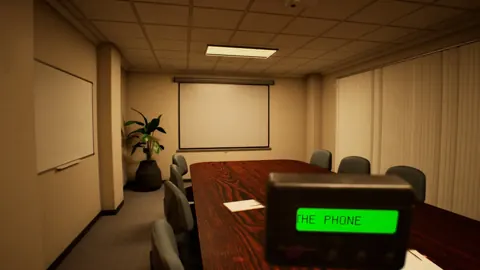
DROWSEの発売日:発売情報、PCスペック、アップデート
DROWSEは2026年10月8日に発売されました。プレイを始める前に、Windows PC版の発売情報、動作環境、初期アップデート、期間限定報酬をチェックしましょう。
DROWSEのエディション:Steamでの発売、機能、追加特典
アンドリューの物語を始める前に、DROWSEのエディション、Steamでの発売情報、PC動作要件、アクセシビリティ機能、アップデート、限定Rizmoスキンをチェック。
DROWSEのクロスプレイ:シングルプレイと対応プラットフォーム
DROWSEのクロスプレイ対応を解説。物語を始める前に、シングルプレイ形式、Windows PCの動作環境、コントローラー対応、Steamの機能をチェックしましょう。
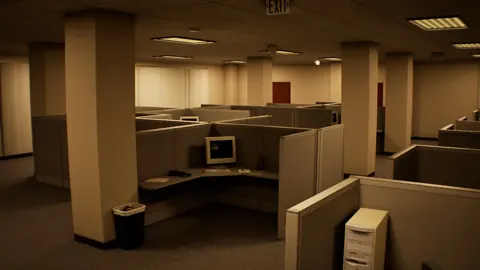
DROWSEのAndrew:彼の物語、Oxmo、そしてオフィスの恐怖
DROWSEのAndrewとOxmoの絆、深夜のオフィスで始まる悪夢の背景にある喪失の悲しみを解説。人物像を読み解くポイントと、探索に役立つ実践的なヒントを紹介します。
コミュニティに参加
ニュース・アップデート・プレイヤー同士の情報交換は公式チャンネルへ: